STEP1|bitbankでXRPを用意する(円→XRP)
※本ステップは bitbankの口座開設・本人確認が完了している前提で進めます。
※ここでは 「日本円(JPY)→ XRP」 までを実演します(MEXCへの送金はSTEP2)。
全体の流れ
このSTEPでは、bitbankで日本円を入金し、取引所でXRP/JPYを購入して、XRPを保有した状態にします。
ここまで終われば、STEP2でMEXCへXRPを送る準備が整います。
目次
- 参考:どのくらい用意すればいい?の目安(例)
- STEP1-1:入金(JPY)画面を開く
- STEP1-2:入金後、JPYが増えていることを確認
- STEP1-3:取引所で XRP/JPY を開く
- STEP1-4:XRPを購入(成行)
- STEP1-5:注文内容を確認して実行
- STEP1-6:XRPが増えていることを確認
参考:どのくらい用意すればいい?の目安(例)
価格は常に動くので、最終的にはその時点のレートで確認してください。
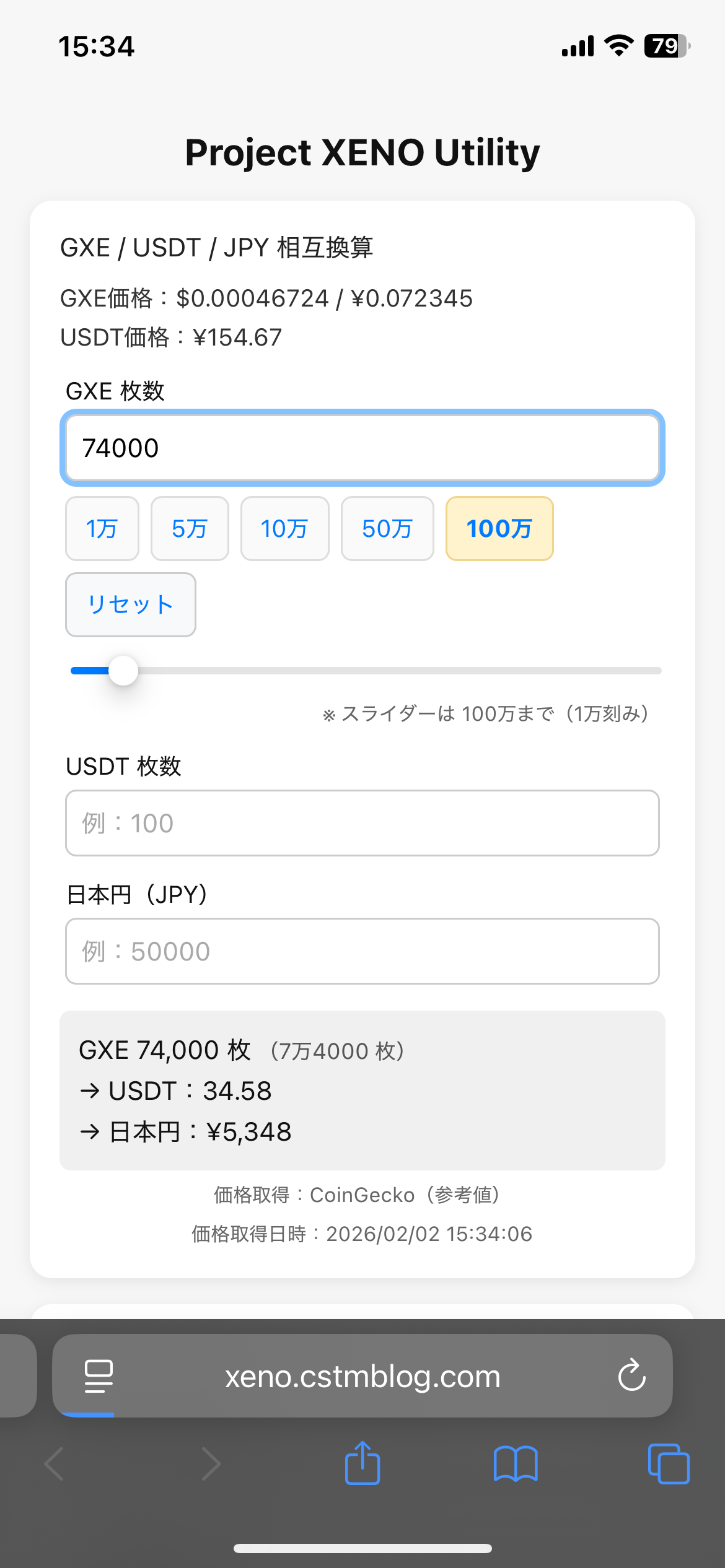
例として「GXE 74,000枚」を入力した場合の概算表示です。
なお、送金手数料などの関係上 ぴったり購入 はオススメできません。
今回は例として、6,000円分を動かしてみます。
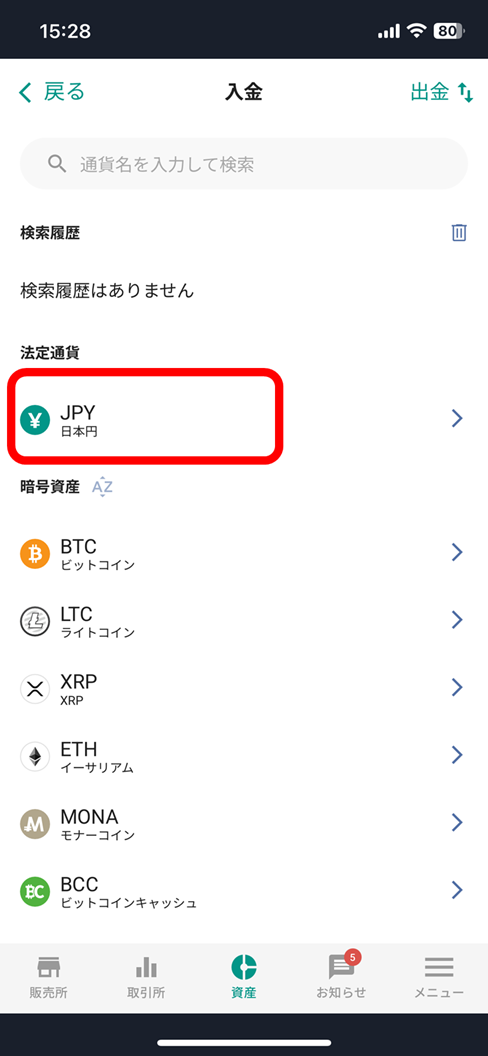
STEP1-1:入金(JPY)画面を開く
bitbankアプリで 資産 タブを開き、上部の 入金 から進みます。
一覧に JPY があるので、まずは日本円入金の入口を確認します。
銀行振込手数料の関係上、今回は10万円を入金しました(任意の金額でOK)
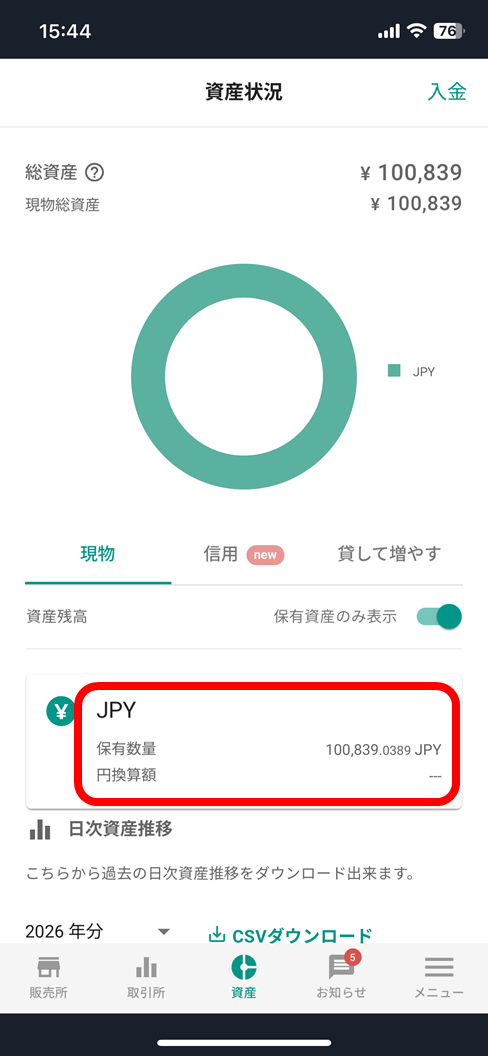
STEP1-2:入金後、JPYが増えていることを確認
入金が完了したら、資産状況で JPYが反映されていることを確認します。
(反映に少し時間がかかる場合があります)
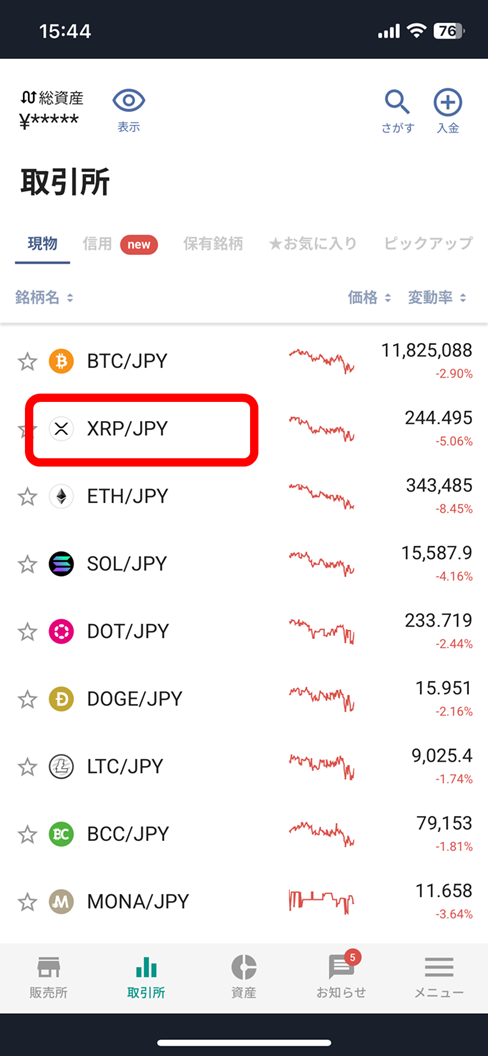
STEP1-3:取引所で XRP/JPY を開く
次に 取引所 を開き、銘柄一覧から XRP/JPY を選びます。
(ここでは「販売所」ではなく「取引所」を使う前提で進めます)
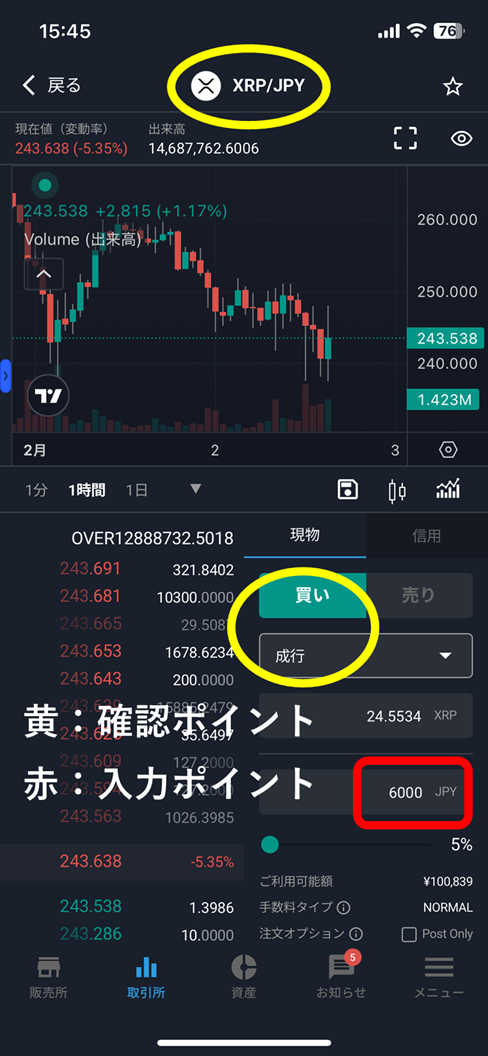
STEP1-4:XRPを購入(成行)
買い の 成行 になっていることを確認します。
金額(JPY)または数量(XRP)を入力します。
注意:価格はタイミングで変わります。画面の数値(価格・評価額)は参考として見て、押す場所・流れを確認してください。
STEP1-5:注文内容を確認して実行
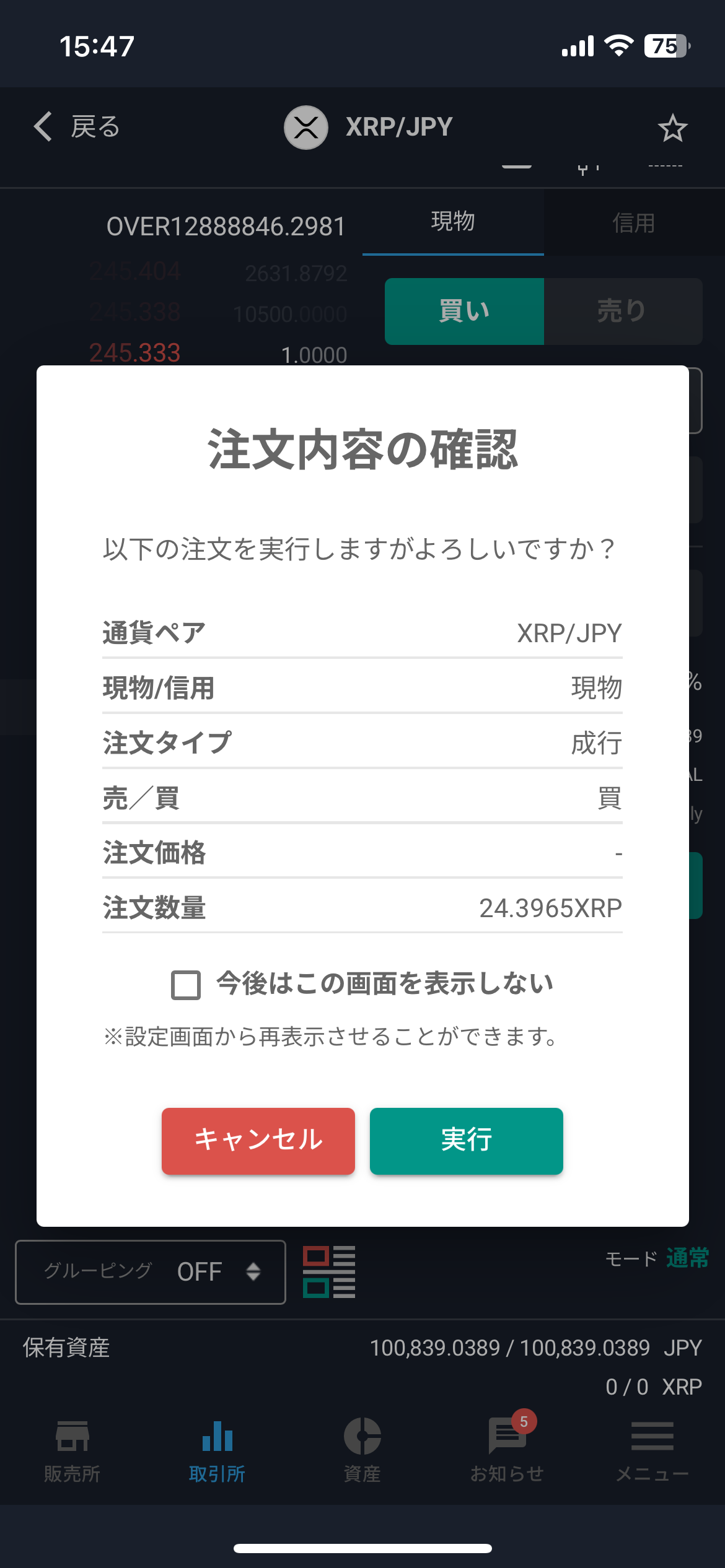
少し下にスライドし 注文 ボタンを押します。
注文内容の確認画面が出るので、内容に問題がなければ 実行 します。
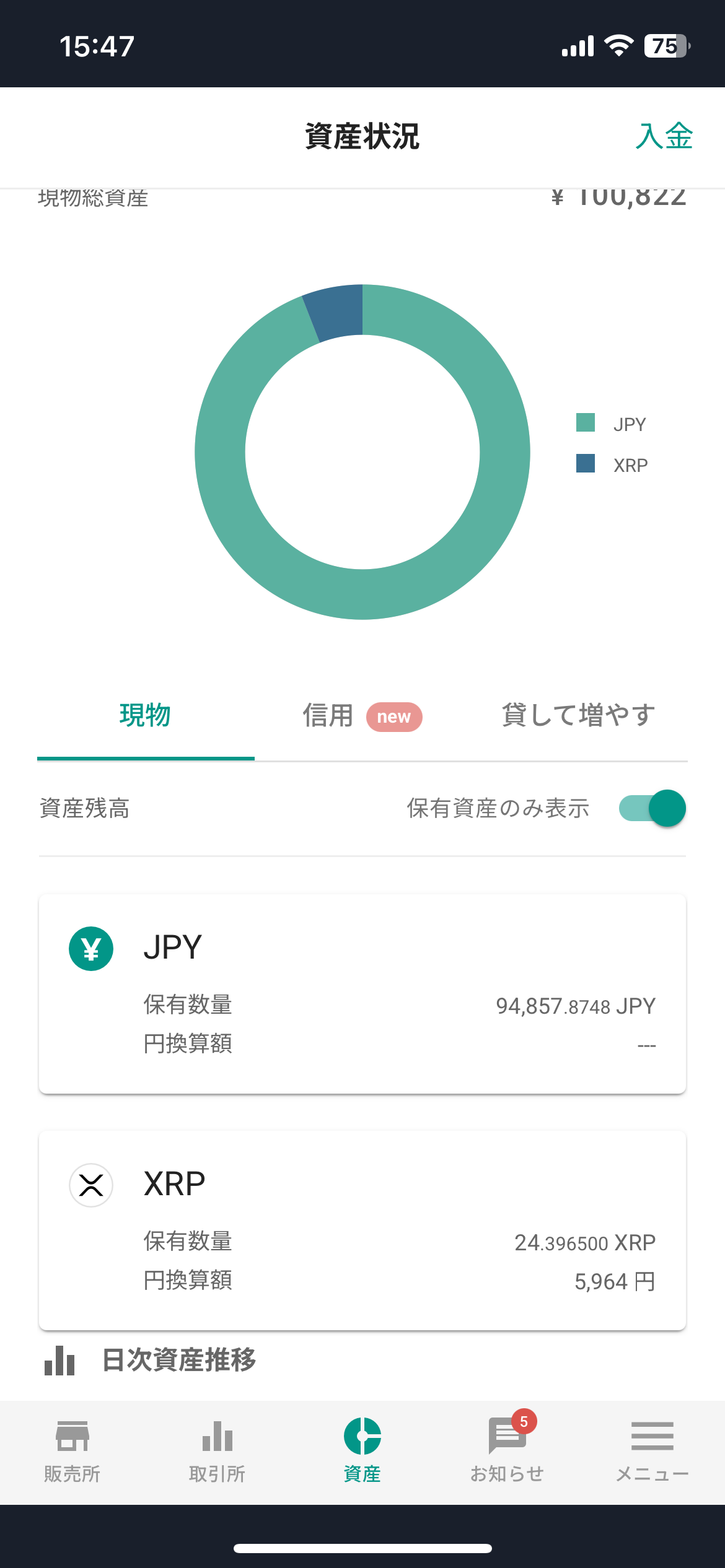
STEP1-6:XRPが増えていることを確認
成行注文のため、通常はすぐに約定します。
資産状況に戻り、XRPが保有資産として表示されていればSTEP1は完了です。
次のSTEP2で、このXRPを MEXCへ送金 していきます。
※本ガイドは非公式の個人制作ページです。表示や手順はアプリの更新で変わる場合があります。