GXEでGコインを購入し、NFTを購入する
※STEP1〜3を完了し、GXEと少量のBNB(ガス代)をMetaMaskで保有している状態を前提としています。
操作はMetaMaskのブラウザ(または拡張機能が有効なブラウザ)で行ってください。
スマホにて操作する場合、MetaMask内ブラウザでこのページを開き直すとスムーズです。
その後、PROJECT XENOサイトでウォレット接続してログインします。
全体の流れ
GXE → Gコイン → NFT購入
STEP4-1:購入するNFTを決める
Gコインは、購入したいNFTの価格に合わせて用意します。
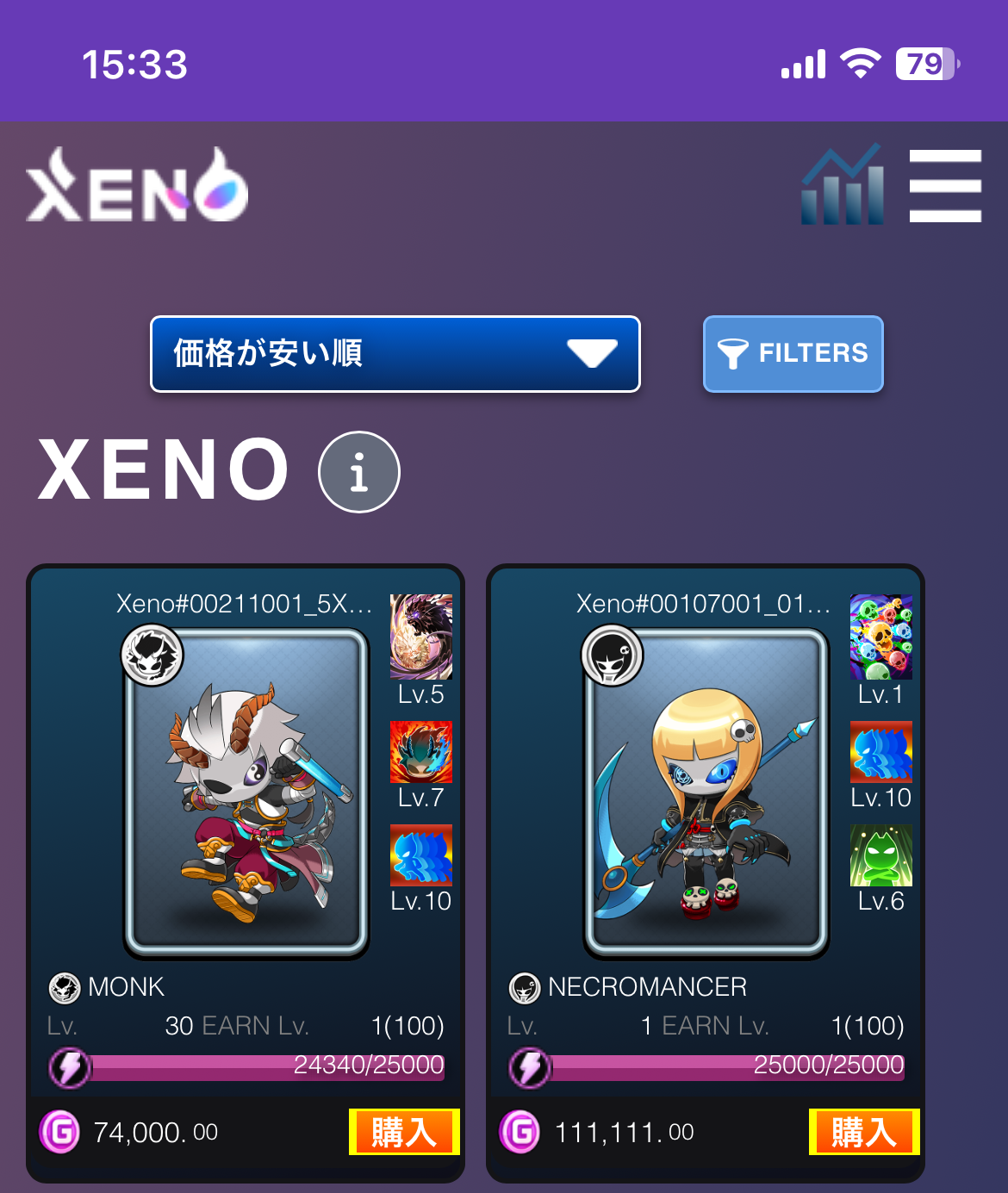
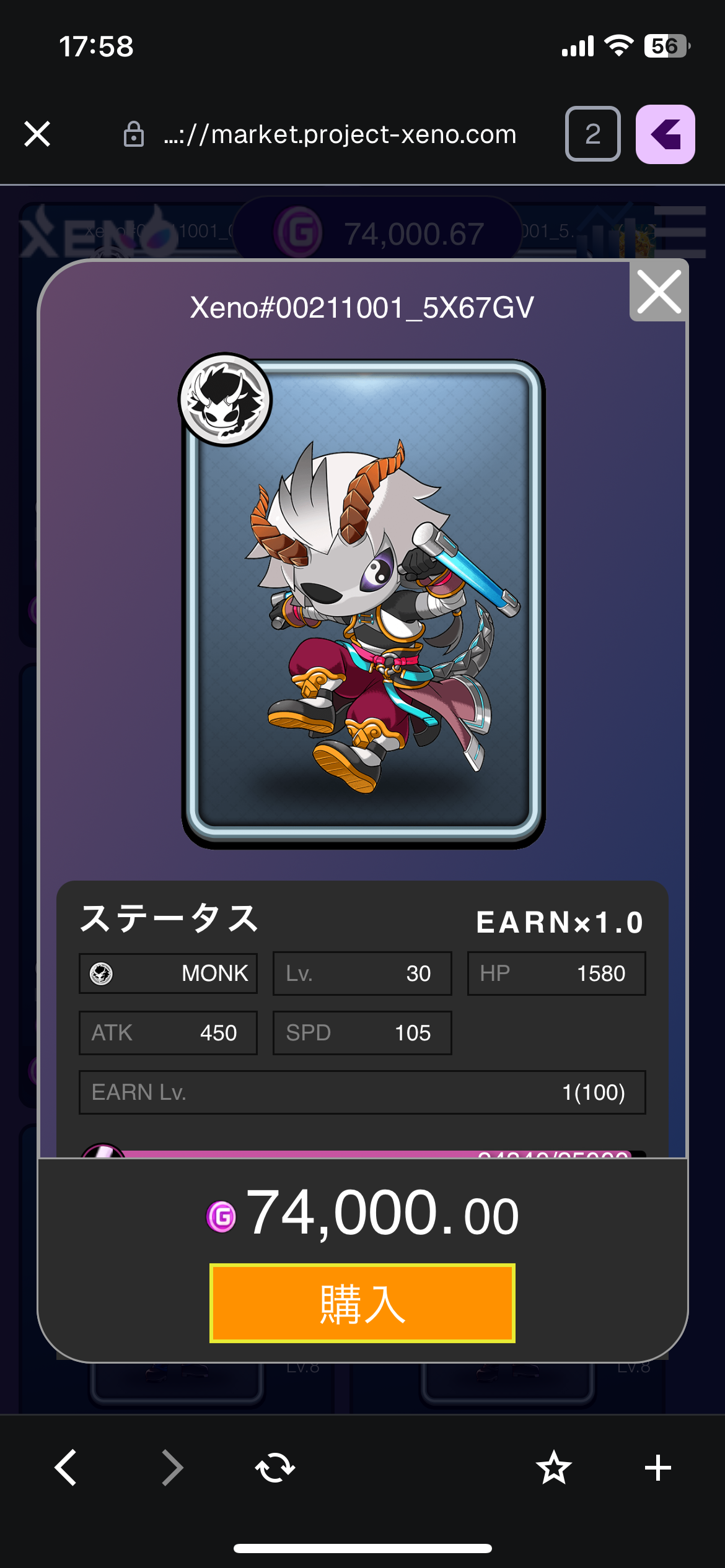
今回は例として、陰影レベル10のモンクが74,000 Gコインで売りに出ているので
その価格に合わせてGコインを購入していきます。
STEP4-2:Gコイン購入前の状態を確認
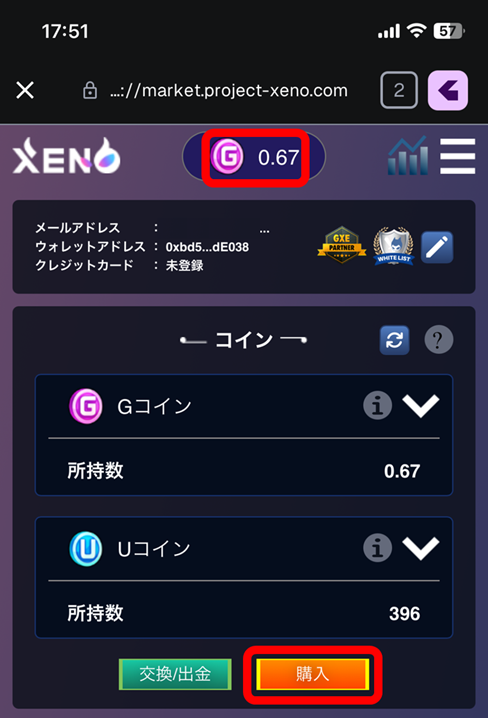
まずはGコイン購入前の状態です。
この時点ではGコイン残高がほとんどなく、NFTを購入できません。
STEP4-3:Gコインの購入を選択
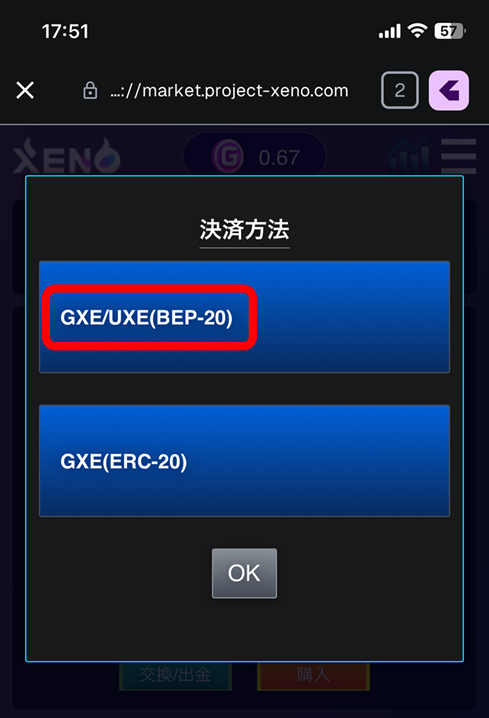
購入を押し、決済方法としてGXE/UXE(BEP-20)を選びます。
STEP4-4:購入内容の確認(重要)
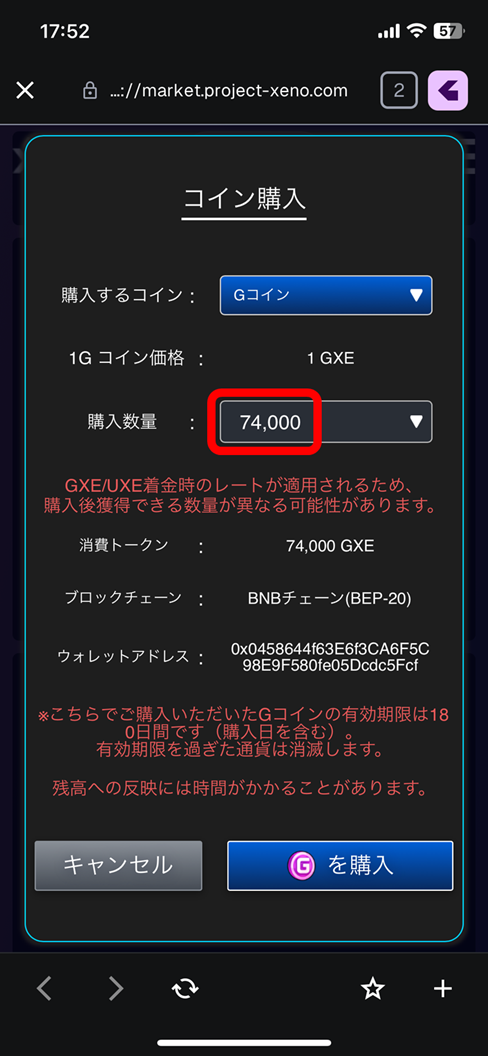
購入するGコインの数量を入力します。
消費されるGXE、使用するチェーンなどが表示されます。
内容を確認したら、そのまま購入を進めます。
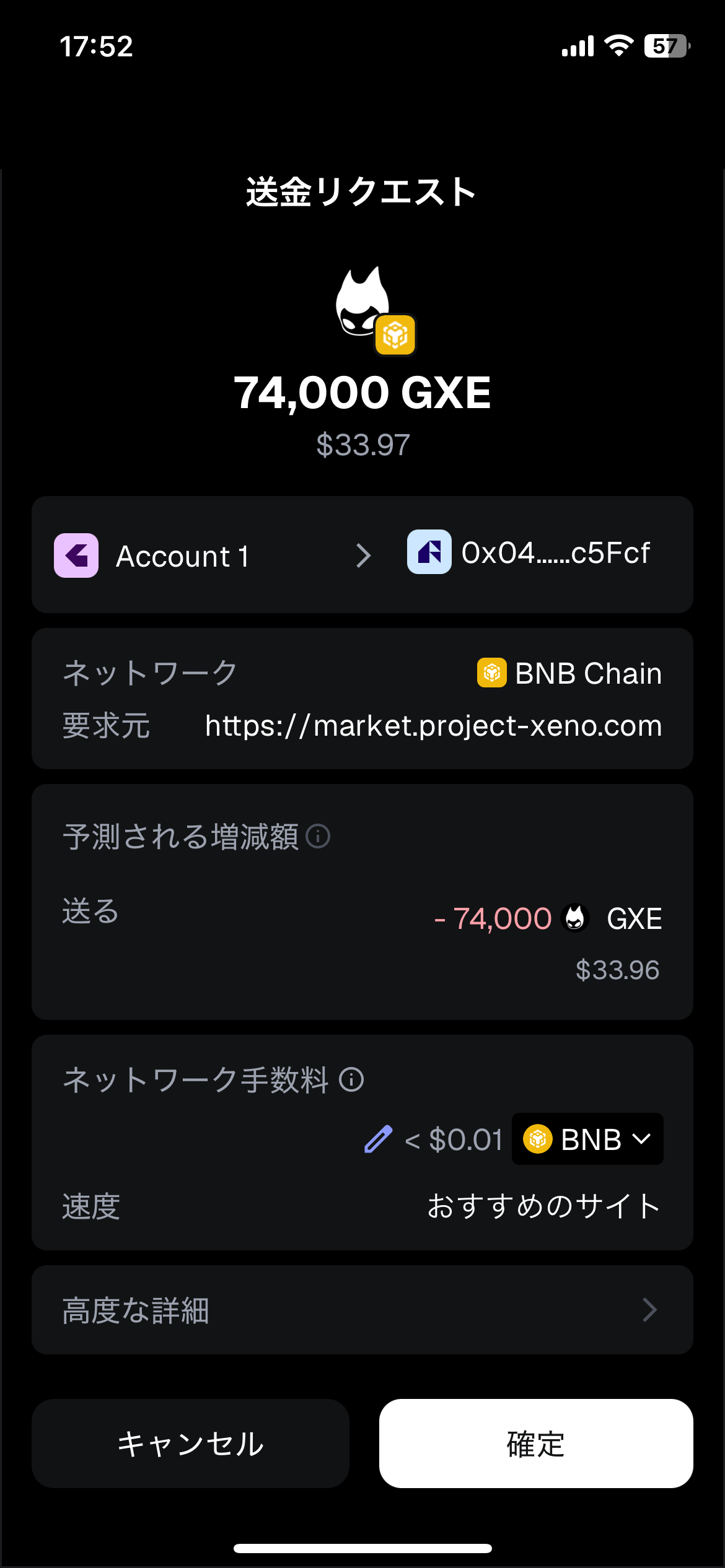
STEP4-5:MetaMaskで送金を承認
GXEの送金確認が表示されます。
手数料を含めて問題なければ、確定を押します。
STEP4-6:Gコイン残高の反映
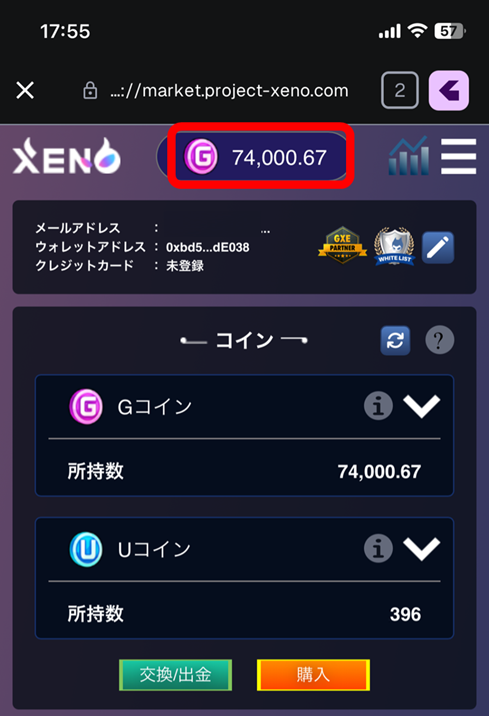
送金が完了すると、早ければ数分でGコイン残高が反映されます。
ここでGコインが増えていれば、購入準備は完了です。
STEP4-7:GコインでNFTを購入
マーケットからNFTを選び、Gコインで購入します。
STEP4-8:購入完了
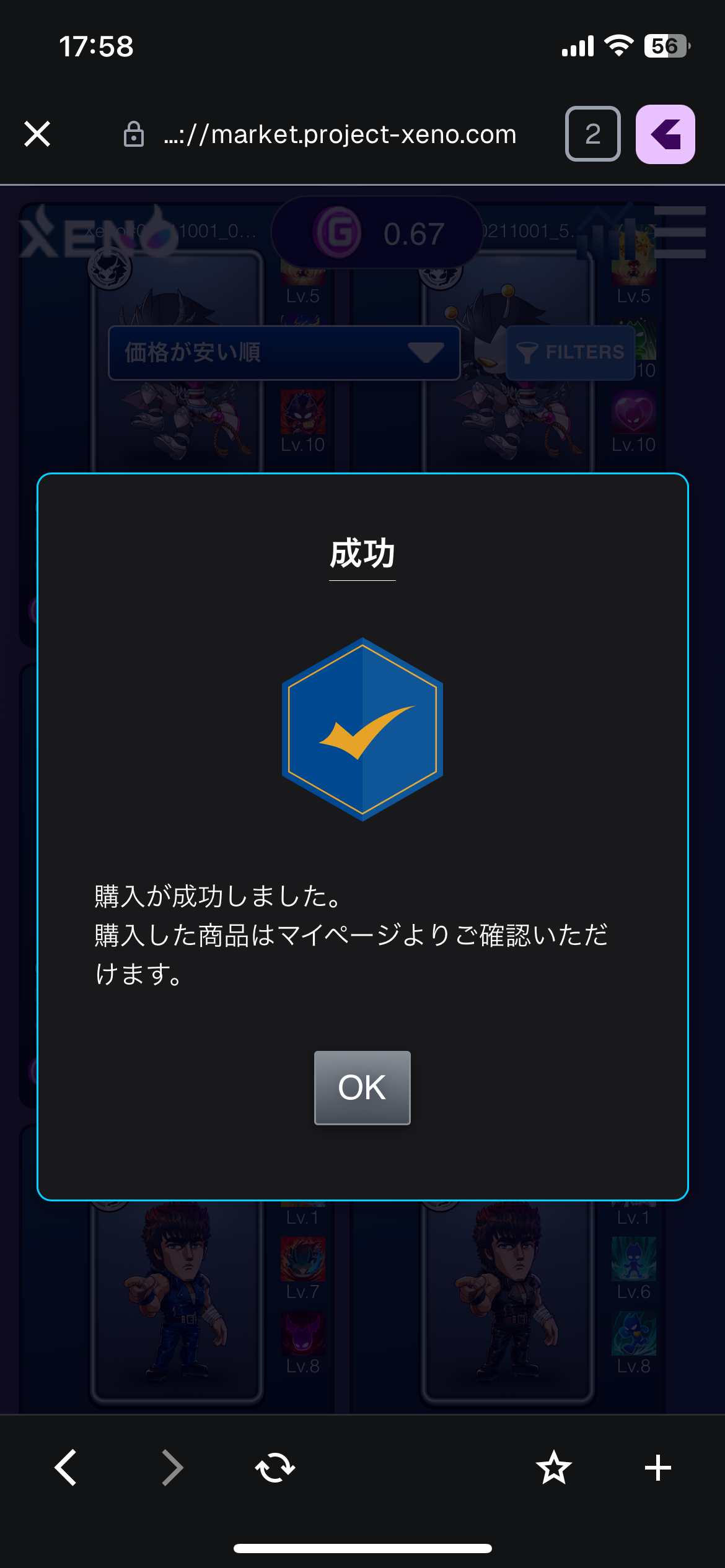
「購入が成功しました」と表示されれば完了です。
購入したNFTはマイページから確認できます。
まとめ
GXEは、そのままではNFT購入に使えませんが、
Gコインに変換することで、実際にNFTを購入できることが確認できました。
操作自体はシンプルですが、初見では分かりづらい部分も多いため、
実演ベースでの確認が重要です。