STEP3:GXEをMetaMaskへ送金する
本ステップでは、MEXCで用意したGXEをMetaMaskへ送金するための手順を確認します。
※本ステップは以下が完了している前提で進めます。
・STEP1〜2
・MetaMaskの作成(インストール/ウォレット作成)
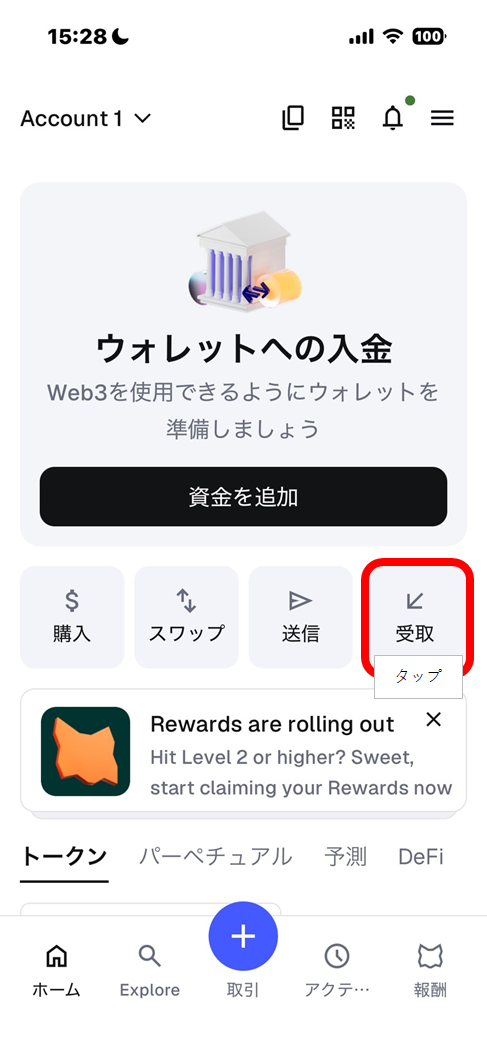
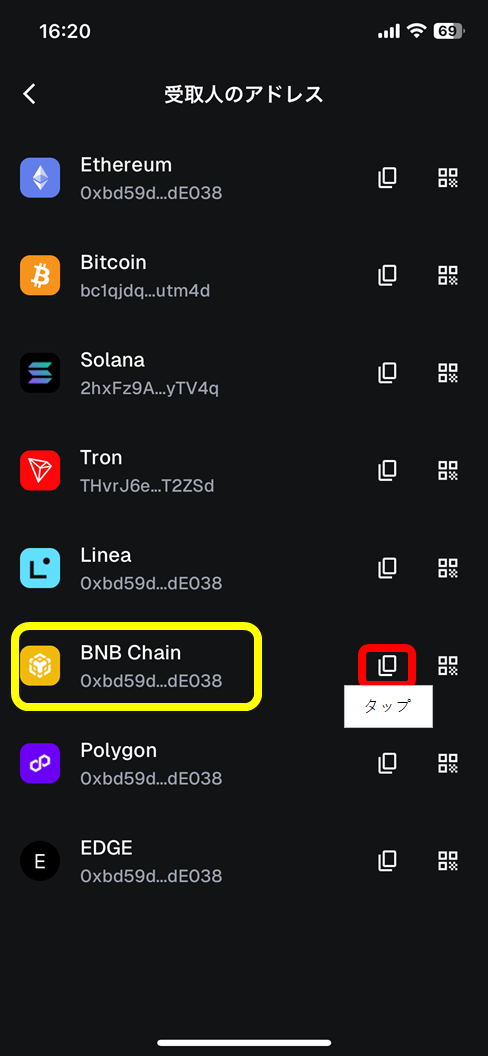
STEP3-1:BNB Chain のアドレス(0x〜)をコピーする
MetaMaskの「アドレス」一覧から、BNB Chain のアドレス(0x〜)をコピーします。
コピーしたアドレスは、STEP3-2でMEXCからの出金先アドレスとして貼り付けます。
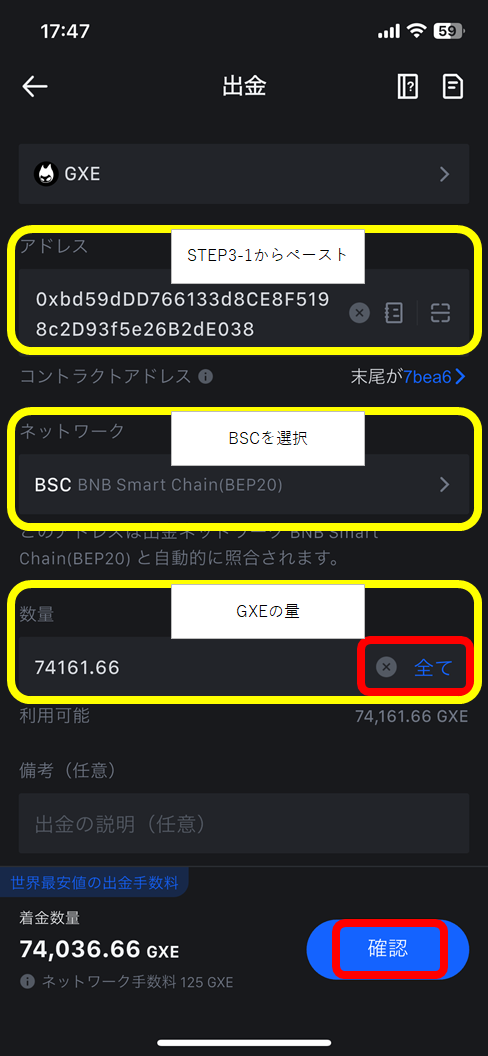
STEP3-2:MEXCからGXEをMetaMaskへ出金する(ネットワーク:BEP20)
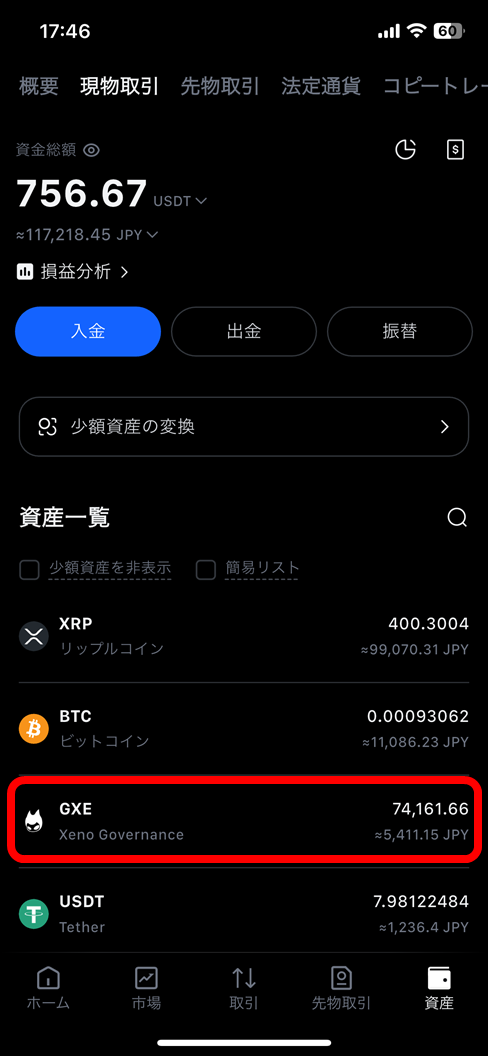
MEXCの「資産」画面から、 GXE を選択します。
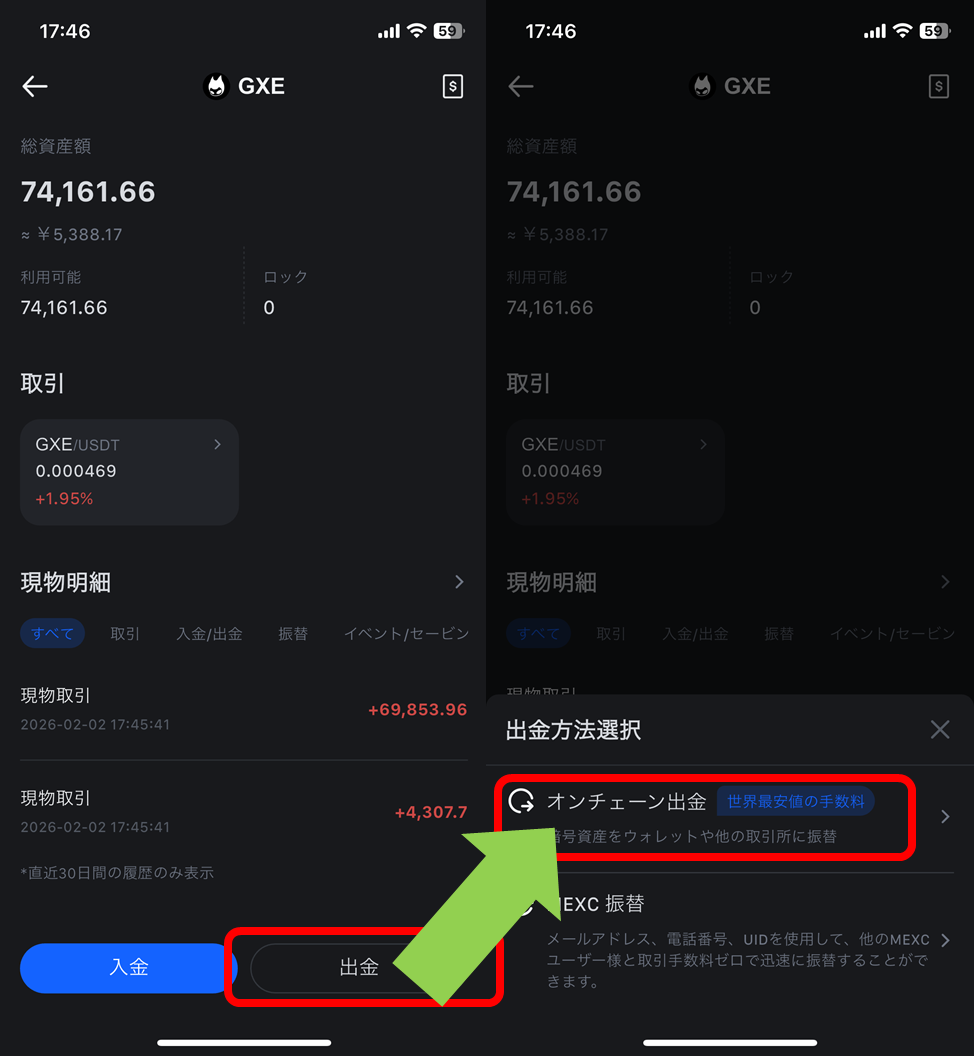
次に、 出金(オンチェーン出金) を選択します。
- アドレス欄に、STEP3-1でコピーした BNB Chain アドレス(0x〜) を貼り付け
- ネットワークが BSC / BNB Smart Chain(BEP20) になっていることを確認
- 数量を入力して 確認 → 内容を見て 出金を確認
STEP3-3:MetaMaskでGXEの着金を確認する
MEXCからの出金が完了したら、MetaMaskでGXEの着金を確認します。
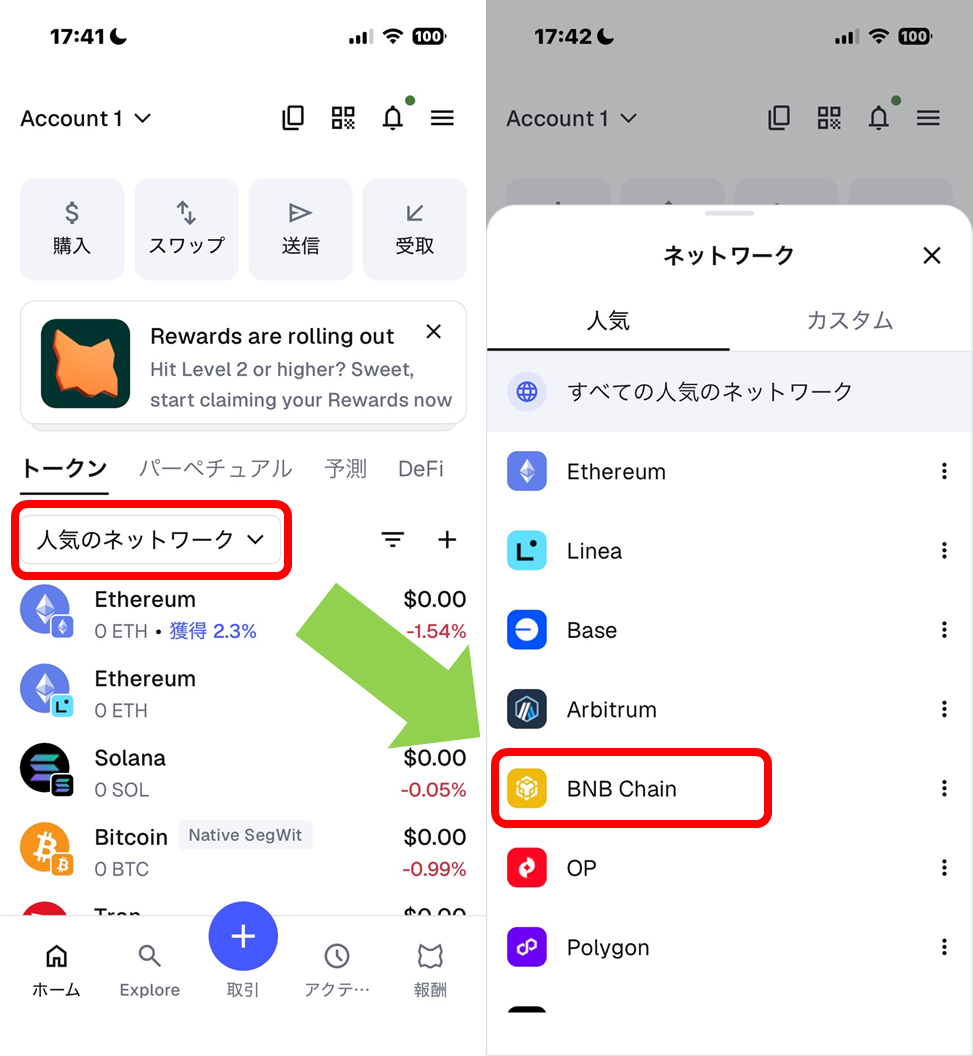
MetaMaskを開き、BNB Smart Chain を選択した状態で、
保有トークン一覧にGXEが表示されていれば着金完了です。
GXEの着金が確認できたら、同様の手順でBNBもMetaMaskに送金しておきましょう。
BNBは、次のSTEP4でGXEを使ってGコインを購入する際の
手数料(ガス代)として使用されます。
出金完了後、MetaMask内での反映に少しタイムラグがある場合があります。
落ち着いて以下を確認してみましょう。
- MetaMaskのアドレス一覧で、BNB Chain を選んでいるか
- 送金がブロックチェーン上で完了しているか
多くの場合、BNB Chain を選び直すことで表示されるようになります。
「消えた」わけではないので、落ち着いて確認してください。
数分待ってみるのも有効です。
※本ガイドは非公式の個人制作ページです。表示や手順はアプリの更新で変わる場合があります。